|


|


9. 월드는 이렇게 꾸며요.
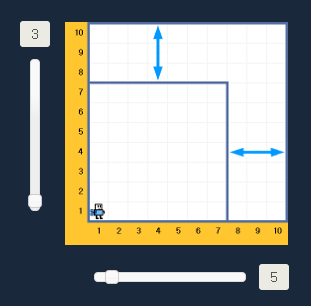
문제 스토리가 결정됐으면 월드 크기를 변경하기 위해  버튼을 클릭하고 “월드 크기 변경”을 선택합니다.
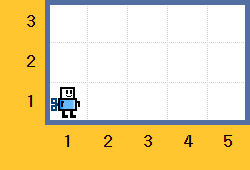
월드 크기를 변경하는 화면이 나오면, 가로와 세로 스크롤을 이용해서 원하는 크기를 선택합니다.
그러면 설정한 크기로 월드가 변경됩니다.
|
-> |
|
이때, 가로와 세로 크기를 혼동하지 않도록 주의하세요.
여기서 잠깐
월드 크기 변경은 월드를 꾸미기 전에 해야 해요.
• 만약 월드가 꾸며진 상태에서 월드 크기를 변경하면 월드에 꾸며진 내용이 모두 지워져요. 그러니 월드를 꾸미기 전에 반드시 월드 크기를 먼저 변경해야 해요.
• 또, 월드를 저장하지 않은 상태에서 저장되어 있는 월드를 열면 전부 지워지니까 조심해야 해요.
월드 크기가 변경되었으면, 7가지 요소(벽, 문, 색상, 물건, 비퍼, 글자, 배경그림)를 이용해서
문제 상황에 맞게 월드를 꾸며줍니다.
월드 관련 버튼 중에서
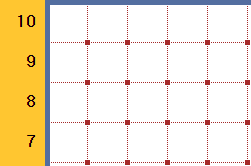
 버튼을 클릭하면 월드에 작은 점들이 나타나면서 월드를 꾸밀 수 있는 상태로 변경되는데,
|
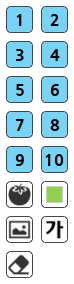
이 상태에서 하얀색 칸을 마우스 왼쪽 버튼으로 더블클릭하면 아래와 같이 꾸미기 메뉴가 나타나요. |
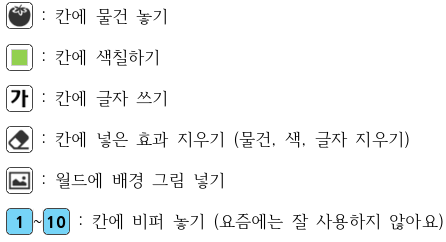
이 메뉴에서 다음과 같은 꾸미기를 할 수 있답니다.
|
|
1) 칸에 물건 놓기
|
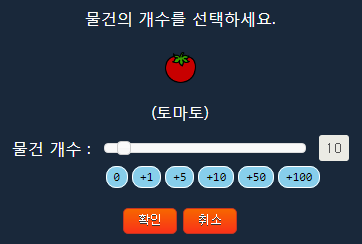
칸에 물건을 놓을 때는 먼저 물건을 놓으려는 칸을 더블클릭하고 버튼을 선택해요. 버튼을 선택해요.그러면 놓을 물건과 물건의 개수를 고를 수 있는 화면이 나타납니다. 물건을 놓은 후에는 다른 칸을 마우스 오른쪽 버튼으로 클릭해서 똑같은 물건을 계속해서 놓을 수 있어요. |
2) 칸에 색칠하기
|
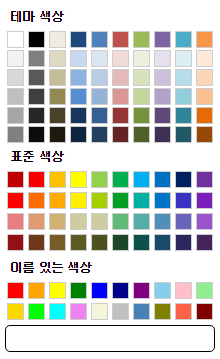
칸에 색을 칠할 때는 먼저 색칠하려는 칸을 더블클릭하고  버튼을 선택해요. 버튼을 선택해요.왼쪽 그림과 같은 화면이 나타나면 원하는 색을 클릭해서 색을 칠할 수 있어요. 색을 칠한 후에는 다른 칸을 마우스 오른쪽 버튼으로 클릭해서 똑같은 색을 계속해서 칠할 수 있어요. |
3) 칸에 글자 쓰기
|
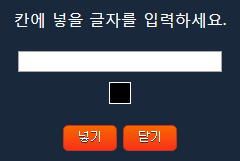
칸에 글자를 쓸 때는 먼저 글자를 쓰려는 칸을 더블클릭하고  버튼을 선택해요. 버튼을 선택해요.왼쪽 그림과 같은 화면이 나타나면 글자를 입력하고 글자색을 골라서 칸에 글자를 쓸 수 있어요. 글자를 쓴 후에는 다른 칸을 마우스 오른쪽 버튼으로 클릭해서 똑같은 글자를 계속해서 쓸 수 있어요. |
4) 칸에 넣은 효과 지우기 (물건, 색, 글자 지우기)
칸에 물건이나 색, 글자 등을 잘못 넣었을 때는 지우고 다시 넣을 수도 있어요.먼저 지우려는 칸을 더블클릭하고
 버튼을 선택해요. 그러면 칸에 있는 모든 물건, 색, 글자가 지워진답니다.
지운 후에는 다른 칸을 마우스 오른쪽 버튼으로 클릭해서 지우는 것을 계속할 수 있어요.
5) 월드에 벽, 문 그리기
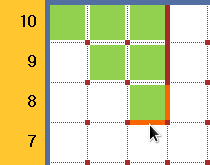
|
월드 꾸미기 화면에서 보이는 작은 점들 사이의 선을 마우스 왼쪽 버튼으로 클릭하면 짙은 색으로 벽이 그려지고, 마우스 오른쪽 버튼으로 클릭하면 옅은 색으로 문이 그려져요. 벽과 문은 로봇이 부딪쳐 고장 나지 않도록 피해 다녀야 하는데, 벽과 다르게 문은 로봇이 열고 닫을 수도 있답니다. |
여기까지 큰 어려움 없이 잘 따라왔나요??
그렇다면 "플레이봇 문제 해결 학습" 준비가 끝난 것입니다.
 축하합니다~!
이제부터는 선생님의 수업을 잘듣고, 분석적 시각과 논리적 사고력을 키우는 훈련을 해봅시다.
좋은 결과 있기를 기대합니다~!!
이 내용은 황병욱 선생님에 의해 작성되었습니다.
|
|